ConfiguracióWLAN / WAN
Guia ràpida per muntar l'escenari wireless del laboratori: connexió física dels routers/APs blancs, configuració Huawei i configuració Netgear.
1. Connexió física inicial
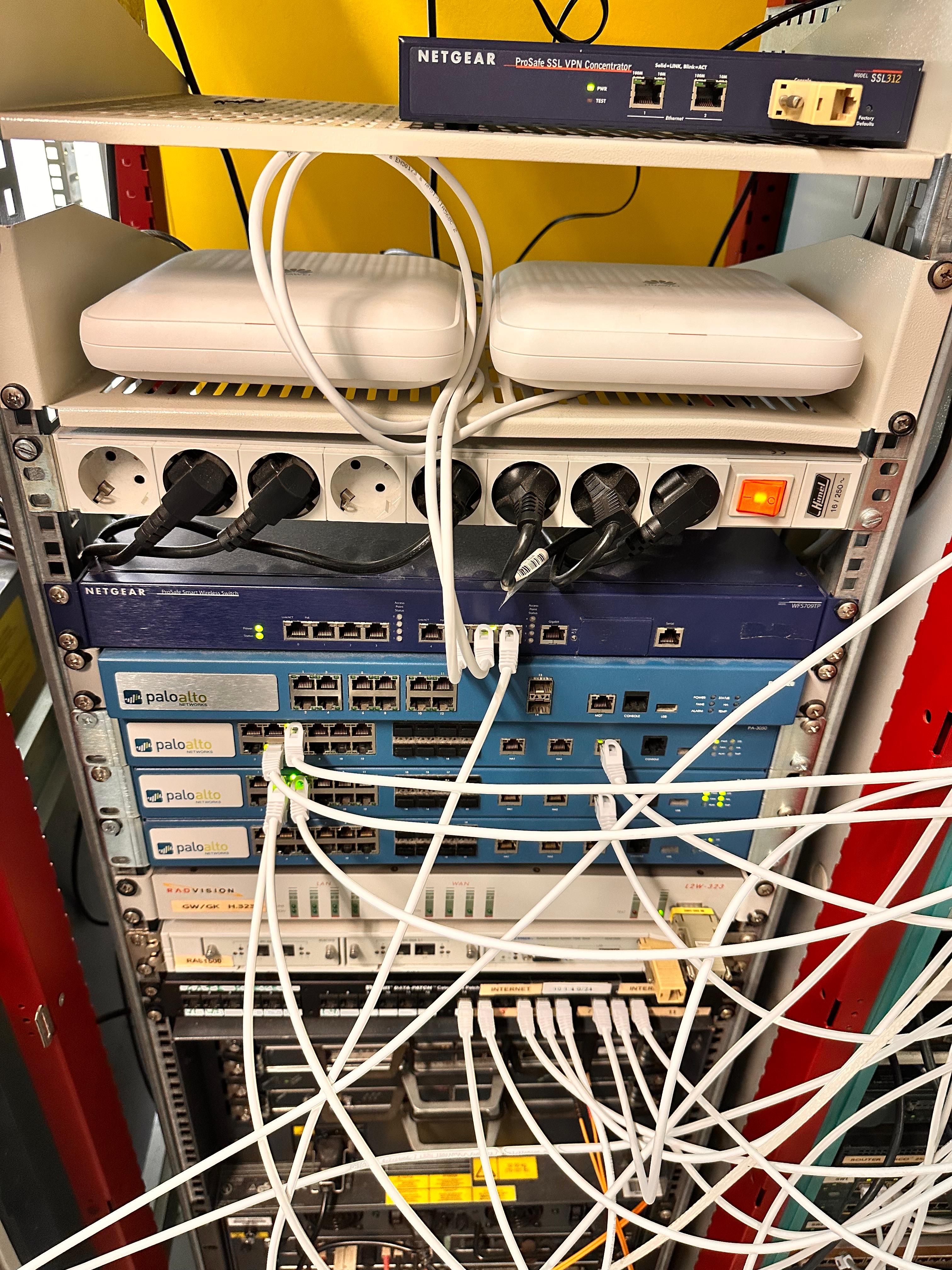
Primer de tot, connecta els dos routers blancs que estan a la columna dels Palo Alto. S'han de connectar al Netgear tal com es veu a la imatge.
2. Accedir al Huawei
La primera part és fer-ho amb el Huawei. Primer posa el PC amb IP d'Internet via DHCP i entra a la pàgina nova del controlador Huawei. USUARI I CONTRASENYA ES TROBA ALS DOCUMENTS OFICIALS.
https://weu.naas.huawei.comUSUARICONTRASENYA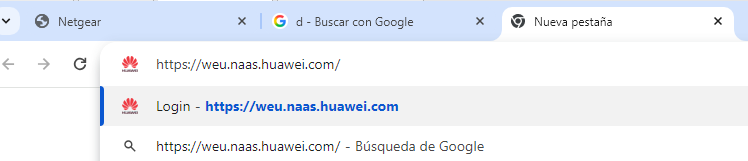
3. Huawei · Site Configuration
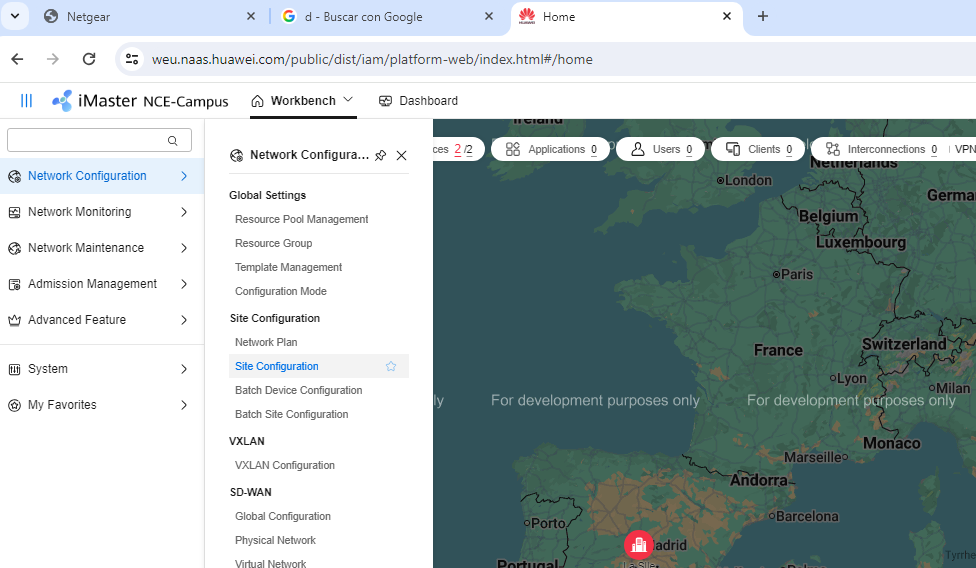
Un cop dins, ves a Network Configuration i entra a Site Configuration. Aquí es veu el mapa i el site del laboratori.
4. Huawei · SSID i WLAN Security
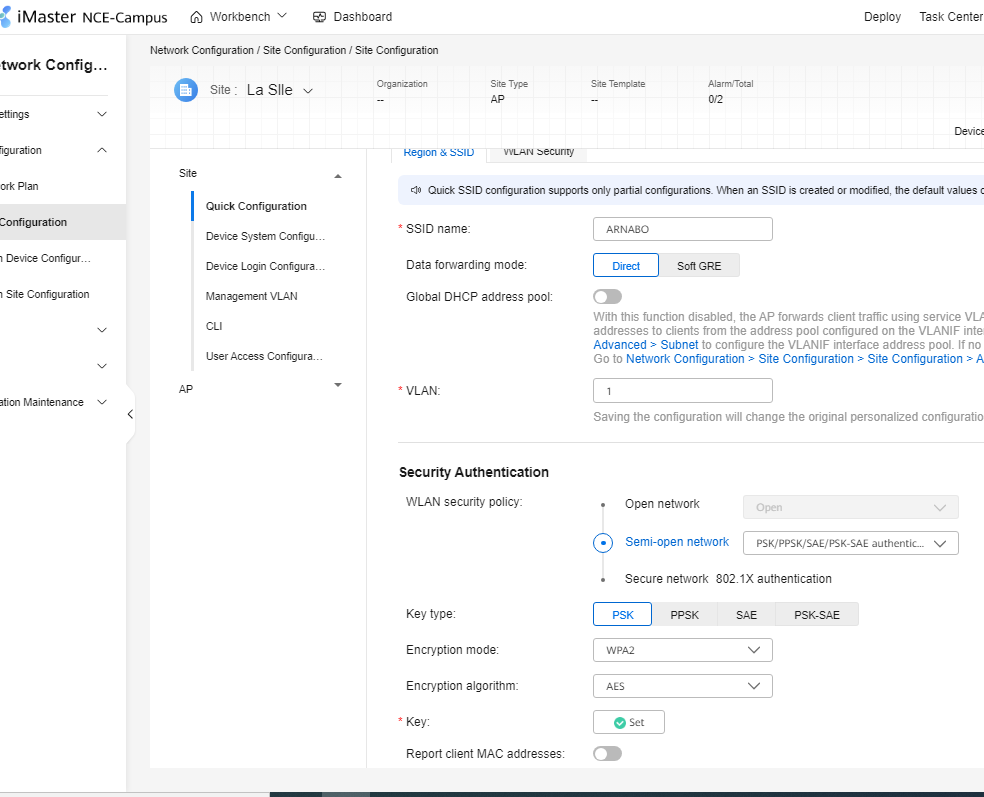
A la configuració del site, entra a la part de Region & SSID / WLAN Security. Aquí es configura el nom de la xarxa i la seguretat.
5. Accedir al Netgear
Per la part del Netgear, primer posa el Windows cap a Internet amb una IP de la xarxa 10.1.4.X. Després entra a la IP del Netgear.
10.1.4.X10.1.4.0/2410.1.4.220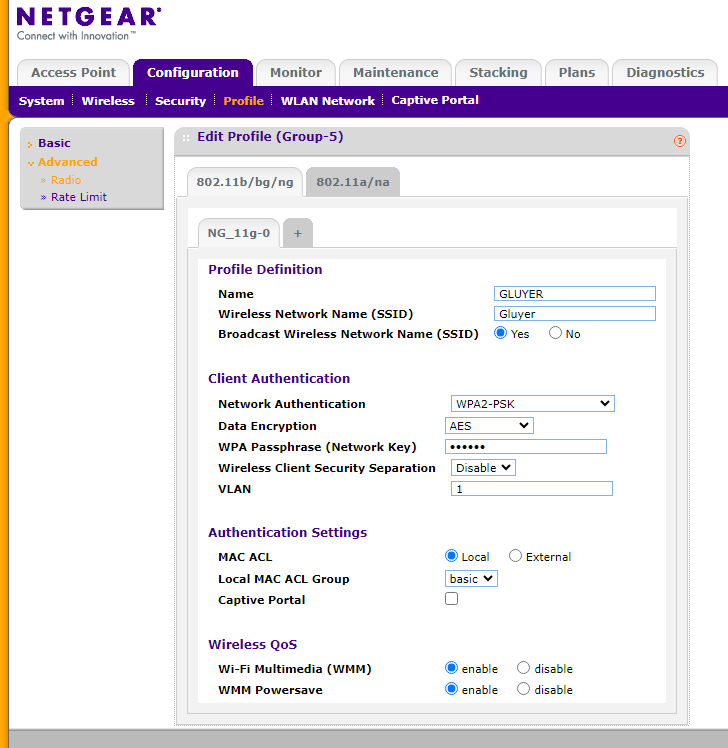
6. Netgear · SSID / Profile
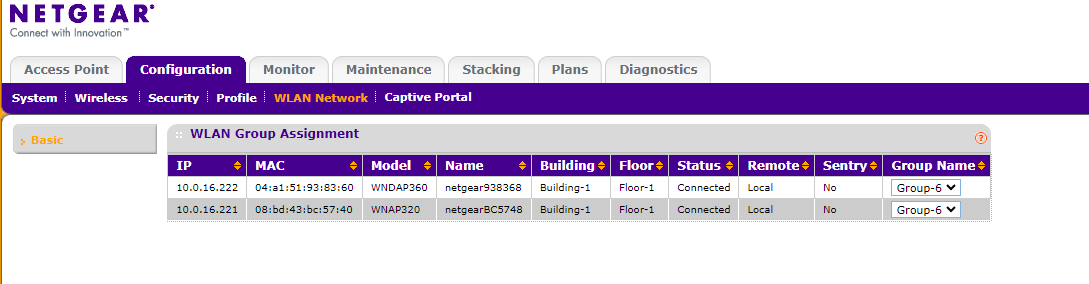
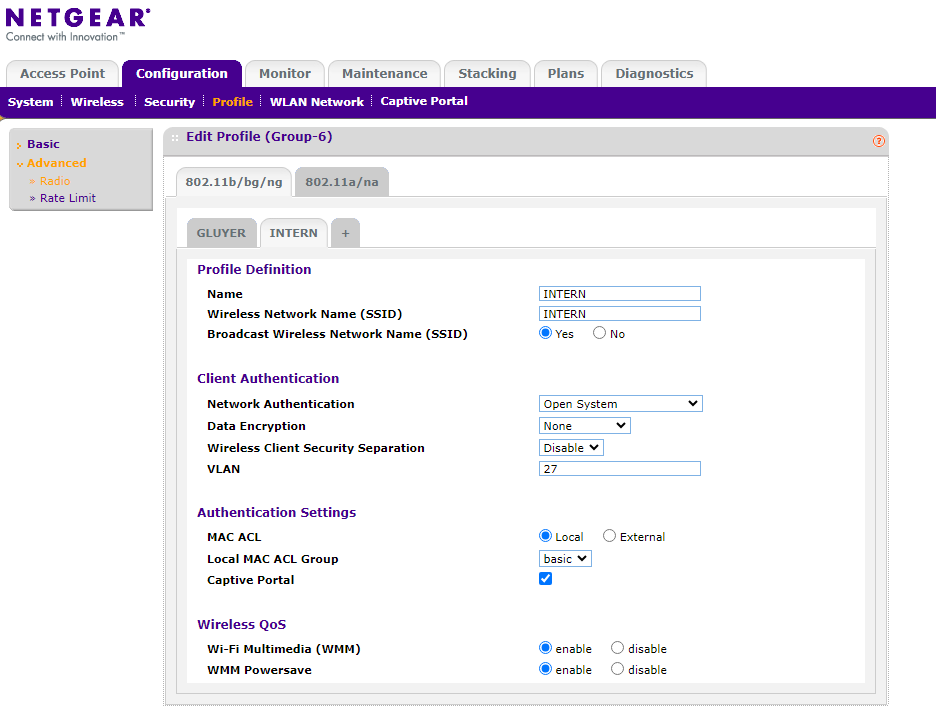
Configura el perfil WLAN segons l'escenari. Si estàs configurant el perfil principal, revisa el SSID, seguretat i VLAN.
7. Netgear · DHCP
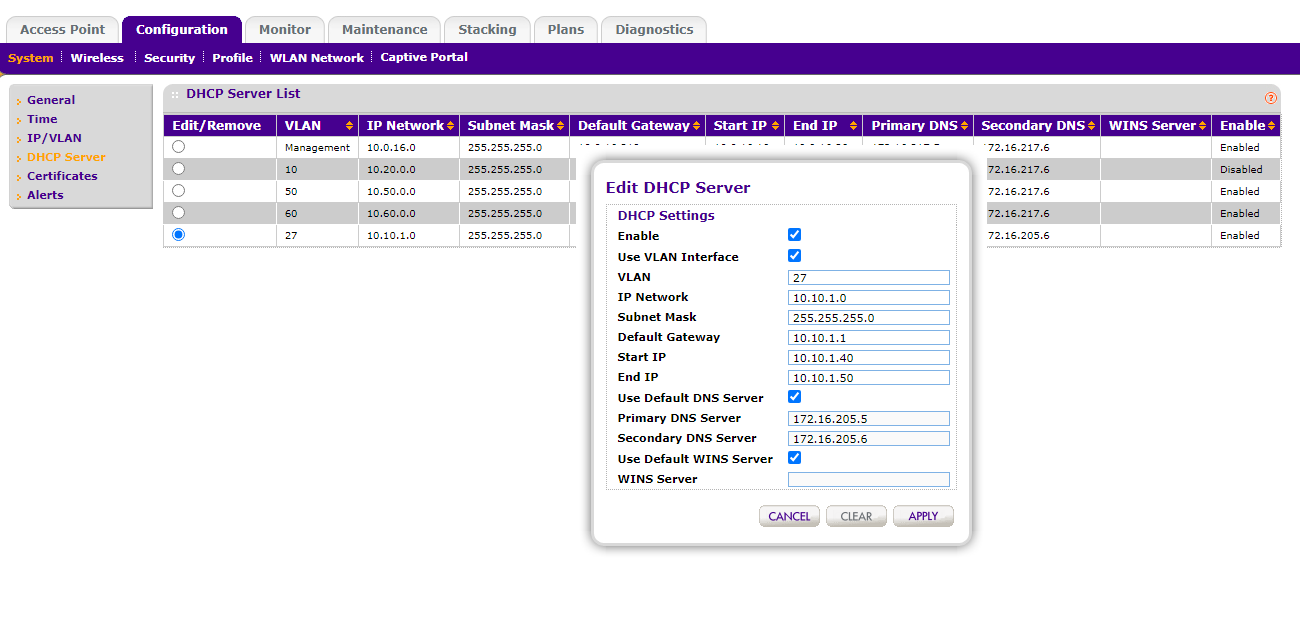
Al DHCP del Netgear, la VLAN que fiquis és la VLAN que tindrà aquell servidor DHCP. La pots canviar per una altra VLAN perquè els clients rebin un DHCP específic d'aquella xarxa.
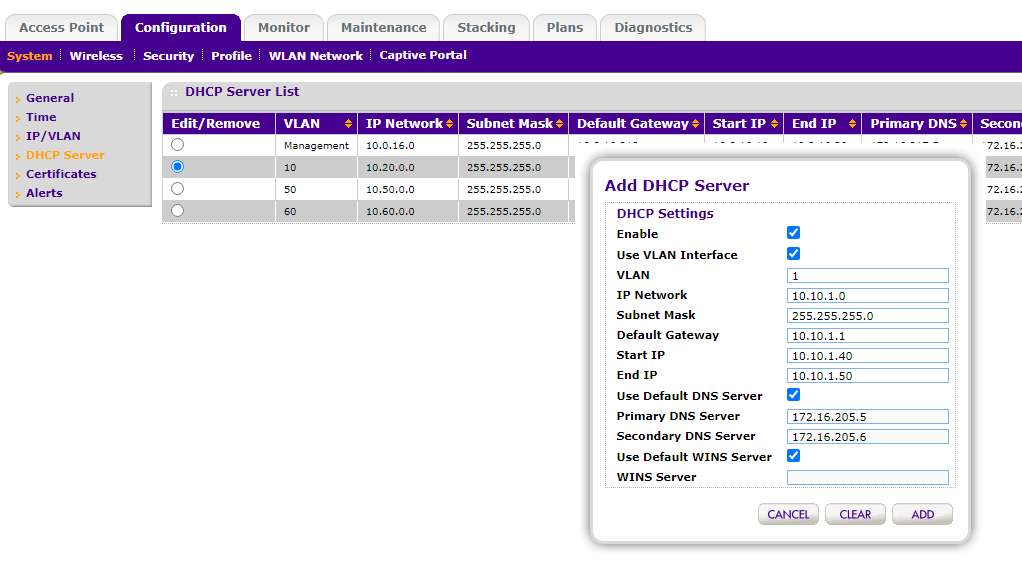
També pots tenir altres DHCP segons el perfil/VLAN que necessitis. Per exemple, aquí surt una configuració amb VLAN diferent segons l'escenari.
8. Opcional · Netgear · Captive Portal / usuaris
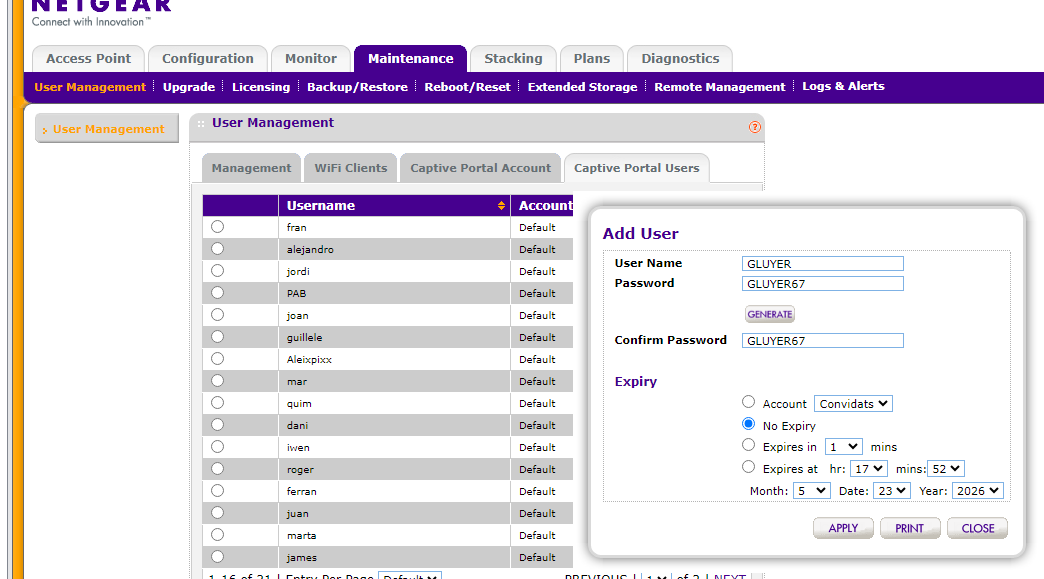
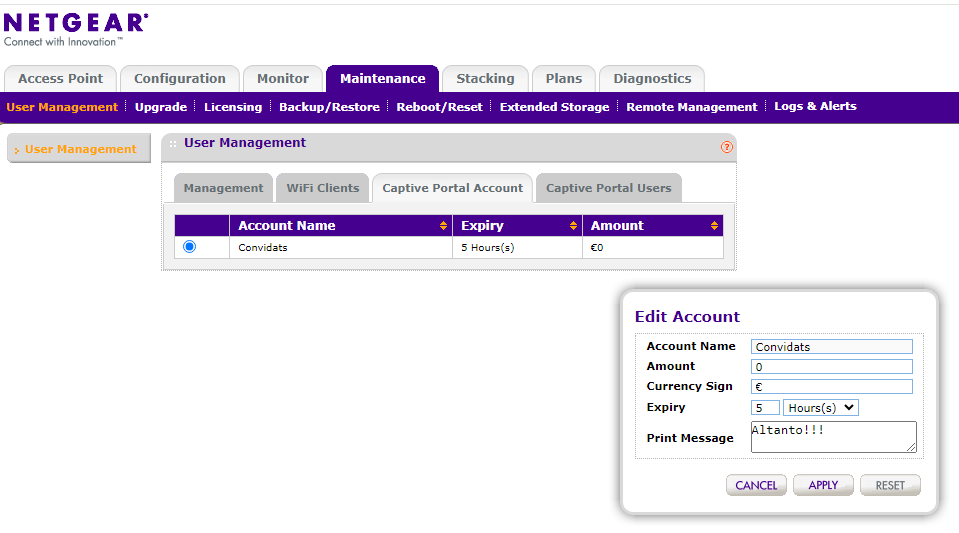
Si el perfil fa servir captive portal, revisa la part d'usuaris i comptes. Aquí es poden crear usuaris o comptes de convidats.
9. Comprovació final
Després de configurar Huawei o Netgear, agafa una altra màquina i connecta't al Wi-Fi creat.
Revisa que el client rep IP del rang correcte del DHCP.
Fes ping al gateway o prova navegació, segons el que demani el laboratori.